양손에 장바구니를 든 채 팔꿈치로 엘리베이터 버튼을 눌렀습니다. 아이폰 단축어 모음, 그날 제가 처음으로 검색해 본 말이었어요. 도착 알림 하나 보내려고 폰을 꺼내 앱을 찾는 일이 반복되고 있었거든요. 결론은 간단합니다. 아이폰 단축어 모음 7가지 중 귀가 안내부터 등록하세요.
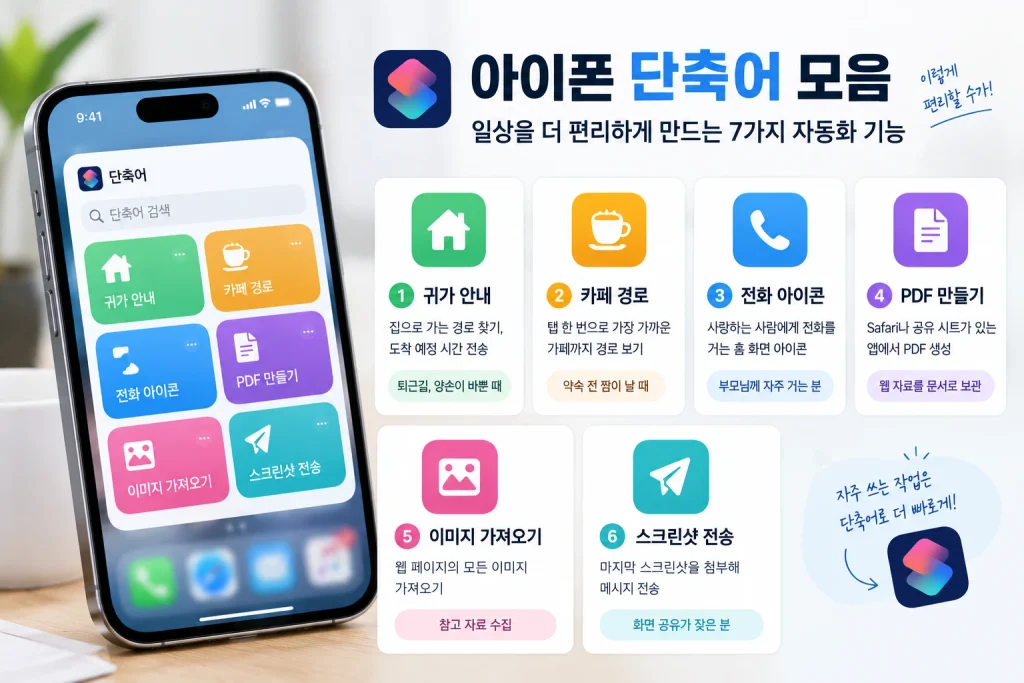
아이폰 단축어 모음 핵심 요약
- 기본 앱: 단축어 앱(무료, 지웠다면 앱스토어에서 다시 설치)
- 내장 동작: 300개 이상(연락처, 캘린더, 지도, 음악, 사진, Safari 등과 연동)
- 시작점: 단축어 앱의 갤러리 탭(수백 가지 중 탭 몇 번으로 추가)
- 대표 7가지: 귀가 안내, 카페 경로, 전화 아이콘, PDF 만들기, 이미지 가져오기, 스크린샷 전송, GIF 만들기
- 실행 방법: 시리 호출, 뒷면 탭, 홈 화면 아이콘, 검색
- 뒷면 탭 경로: 설정 > 손쉬운 사용 > 터치 > 뒷면 탭
- 자동 실행: 자동화 탭의 개인용 자동화 생성(트리거별 가능 여부 상이)
아래에서 7가지 비교표와 자동화 설정 순서, 유형별 최종 추천까지 확인하세요.
아이폰 단축어 모음 선택 기준과 갤러리 활용
선택 기준은 하루 실행 횟수, 설정 난이도, 연동하는 앱 종류 세 가지입니다.
- 하루 실행 횟수: 하루 세 번 이상 반복하는 작업부터 등록
- 설정 난이도: 갤러리에서 추가하면 탭 몇 번, 직접 만들면 동작 연결 필요
- 연동 앱: 내장 동작이 300개 이상이라 기본 앱만으로도 충분
- 앱 위치: 단축어 앱은 무료, 지웠다면 앱스토어에서 재설치
아이폰 단축어 갤러리는 단축어 앱의 갤러리 탭에서 열립니다. 막상 해보니까 처음부터 짜는 쪽이 오히려 더뎠어요. 아이폰 단축어 만들기는 갤러리에서 추가하고 이름만 고치는 방식이 빠릅니다. 빈 화면에서 시작했다가 20분을 그냥 날렸습니다(이건 좀 허무했습니다).
아이폰 단축어 모음 7가지 상황별 비교
7가지 모두 Apple이 단축어 앱 소개 글에서 직접 예시로 든 대표 작업입니다.
아래 표는 7가지를 하는 일과 어울리는 상황으로 나눈 비교입니다.
| 단축어 | 하는 일 | 어울리는 상황 |
|---|---|---|
| 귀가 안내 | 집으로 가는 경로 찾기, 도착 예정 시간 전송 | 퇴근길, 양손이 바쁜 때 |
| 카페 경로 | 탭 한 번으로 가장 가까운 카페까지 경로 보기 | 약속 전 짬이 날 때 |
| 전화 아이콘 | 사랑하는 사람에게 전화를 거는 홈 화면 아이콘 | 부모님께 자주 거는 분 |
| PDF 만들기 | Safari나 공유 시트가 있는 앱에서 PDF 생성 | 웹 자료를 문서로 보관 |
| 이미지 가져오기 | 웹 페이지의 모든 이미지 가져오기 | 참고 자료 수집 |
| 스크린샷 전송 | 마지막 스크린샷을 첨부해 메시지 전송 | 화면 공유가 잦은 분 |
| GIF 만들기 | 움직이는 GIF 이미지 생성 | 짧은 시연 공유 |
아이폰 단축어 추천 순위를 매기면 1순위는 귀가 안내입니다. 하루에 가장 자주 반복되는 상황이라서요. 카페 경로는 두 번 쓰고 잊었습니다(이건 제 동선 탓입니다). 확실히 첫 실행은 번거롭습니다. 앱 접근 허용을 묻는 창이 뜰 수 있거든요. 다만 허용을 마치면 탭 한 번이나 시리 한마디로 끝났습니다.
아이폰 단축어 뒷면 탭 실행과 시리 호출 방식
뒷면 탭은 설정의 손쉬운 사용에서 이중 탭이나 삼중 탭에 단축어를 연결해 씁니다.
- 경로: 설정 > 손쉬운 사용 > 터치 > 뒷면 탭
- 선택지: 이중 탭과 삼중 탭 중 하나에 단축어 지정
- 시리: “헤이 시리” 뒤에 단축어 이름 말하기
- 검색: 홈 화면 가운데에서 아래로 쓸어내린 뒤 이름 입력
- 아이콘: 홈 화면에 단축어 아이콘 추가
TIP: 이중 탭과 삼중 탭에 서로 다른 단축어를 걸 수 있으니 자주 쓰는 순서대로 나눠 지정하세요.
근데 말이죠, 단축어가 실행되지 않을 때가 있습니다. 재시동, 최신 소프트웨어 업데이트, 단축어 삭제 후 재생성 순으로 점검합니다. 모든 설정 재설정은 마지막 수단입니다(저는 거기까지 가 본 적이 없습니다).
아이폰 단축어 직접 써 본 일주일 기록
출근길 지하철에서 한 손으로 지도 앱을 열다가 폰을 바닥에 떨어뜨릴 뻔했습니다. 단축어 앱은 3년 동안 기본 앱 폴더 맨 뒷장에서 한 번도 열어 보지 않았습니다. 어차피 코딩을 모르면 쓸 수 없는 앱이라고 혼자 넘겨짚었거든요. 그날 퇴근길에 갤러리 탭을 처음 열었더니 예제가 수백 가지나 쌓여 있었습니다. 집 가는 길을 시리로 불러 주는 단축어를 골라 추가하는 데 2분이면 충분했습니다.
근데 시리가 단축어 이름을 세 번이나 엉뚱하게 알아들어서 두 글자로 줄였습니다. 퇴근길마다 도착 예정 시간 문자를 단축어 하나로 아내에게 보내게 됐습니다. 뒷면 탭은 설정 메뉴에서 이중 탭으로 먼저 지정해 봤습니다. 그런데 외투 주머니 안에서 하루에 네 번이나 저절로 실행되고 있었어요. 삼중 탭으로 바꿨습니다.
의외로 제일 자주 쓴 건 홈 화면에 올려 둔 어머니 전화 아이콘이었습니다. 시간대별 자동화는 기대와 달리 한 주에 두 번밖에 돌아가지 않았습니다. 제가 써 본 건 아이폰 기준이라 아이패드 화면과 애플워치는 확인하지 못했습니다. 그날 밤 어머니 아이콘을 맨 위 줄로 옮기고 나서 설거지를 시작했습니다.
아이폰 단축어 자동화 설정 순서
자동화는 단축어 앱의 자동화 탭에서 개인용 자동화를 새로 만들며 시작합니다.
- 단축어 앱을 열고 자동화 탭 선택
- 버튼을 눌러 개인용 자동화 생성 선택
- 시간, 도착, 출발, 충전기, 배터리 잔량 같은 트리거 선택
- 트리거가 켜졌을 때 실행할 동작 추가
- 완료를 눌러 저장
사실 이게 핵심인데, 자동화마다 자동 실행 가능 여부가 다릅니다. 시간, 도착, 출발, 와이파이, 충전기, 저전력 모드 같은 트리거는 실행 전 확인을 끄면 알림 없이 돕니다. 동작 하나하나도 자동 실행으로 허용해야 하는 경우가 있습니다. 아이폰 단축어 자동화에서는 집을 떠날 때 챙길 물건 알림이나 집 밖 와이파이 끄기 같은 조합이 흔한 예입니다.
주의: 자동 실행으로 바꾸면 알림 없이 돌아가므로 처음 며칠은 실행 전 확인을 켜 둔 채 시험합니다.
아이폰 단축어 모음 유형별 최종 추천
유형별 최종 추천은 하루 쓰임새에 따라 귀가형, 정리형, 소통형 세 갈래입니다.
| 유형 | 먼저 등록할 단축어 | 어울리는 실행 방법 |
|---|---|---|
| 귀가형 | 귀가 안내, 카페 경로 | 시리 호출 |
| 정리형 | PDF 만들기, 이미지 가져오기 | Safari, 공유 시트 |
| 소통형 | 전화 아이콘, 스크린샷 전송, GIF 만들기 | 홈 화면 아이콘, 뒷면 탭 |
어쨌든 결론은, 처음 일주일은 한 유형만 고르는 쪽이 낫습니다. 세 유형을 한꺼번에 깔면 어느 것도 손에 붙지 않았어요.
시계를 쓰는 분은 호환되는 단축어만 Apple Watch에 나타난다는 점을 먼저 확인하세요. 근거는 Apple 지원 Apple Watch에서 단축어 사용하기입니다.
자주 묻는 질문
Q: 아이폰 단축어 삭제 방법은 무엇인가요?
A: 아이폰의 단축어 앱을 열어 지울 단축어 이름을 길게 누르면 삭제 메뉴가 나옵니다. 삭제 전에 뒷면 탭이나 자동화에 연결된 단축어인지 먼저 확인하세요.
Q: 아이폰 단축어 애플워치 연동은 어떻게 하나요?
A: 단축어 상세 화면에서 Apple Watch에서 보기를 켜면 호환되는 단축어가 시계에 나타납니다. 안 보이면 iCloud 동기화가 켜져 있는지 설정에서 확인하세요.
Q: 아이폰 단축어 홈 화면 추가는 어디서 하나요?
A: 단축어 앱에서 해당 단축어의 상세 화면을 열고 홈 화면에 추가를 고르면 아이콘이 생깁니다. 아이콘 이름과 모양은 추가 화면에서도 대개 바꿀 수 있습니다.
Q: 아이폰 단축어 모음 중 가장 먼저 등록할 것은 무엇인가요?
A: 하루에 가장 자주 반복하는 작업이 첫 후보이고, 저는 귀가 안내 단축어를 먼저 골랐습니다. 시리 호출용이라면 이름을 짧게 지어야 오인식이 줄었습니다.
Q: 아이폰에서 만든 단축어를 아이패드에서도 쓸 수 있나요?
A: 같은 Apple 계정으로 iCloud 동기화를 켜 두면 만든 단축어가 다른 기기에도 나타납니다. 다만 기기마다 지원하는 동작이 달라 일부는 실행이 안 될 수 있습니다.
마치며
정리하면 아이폰 단축어 모음 7가지 중 귀가 안내부터 등록하면 됩니다. 올해 안에 전부 쓸 필요는 없어요. 오늘 저녁 단축어 앱 갤러리 탭부터 열어 보세요. 이름은 두 글자로 짧게 짓습니다. 제 아이폰 뒷면 탭에는 지금 삼중 탭 하나만 걸려 있습니다.