명조를 막 설치하고 그래픽 옵션 창을 열었는데 뭘 어떻게 만져야 할지 감이 안 오시죠. 그래픽카드는 평범한데 옵션을 최고로 올렸다가 캐릭터 액션 중에 프레임이 뚝뚝 떨어지는 경험, 한 번쯤 해보셨을 거예요. 명조 PC 그래픽 설정은 사양에 따라 손봐야 하는 항목이 완전히 다르기 때문에, 막연히 “그래픽 다 낮추기”보다는 본인 PC에 맞는 우선순위를 아는 게 핵심으로 명조 PC 그래픽 설정 추천 정보에 대해서 알아보겠습니다.
공식 설정 화면에는 항목별 설명이 거의 없어서, 막상 하나씩 켜고 꺼보면서 체감 차이를 비교해야 하는 부분이 많더라고요.
명조 PC 그래픽 설정 추천 선택 기준 3가지
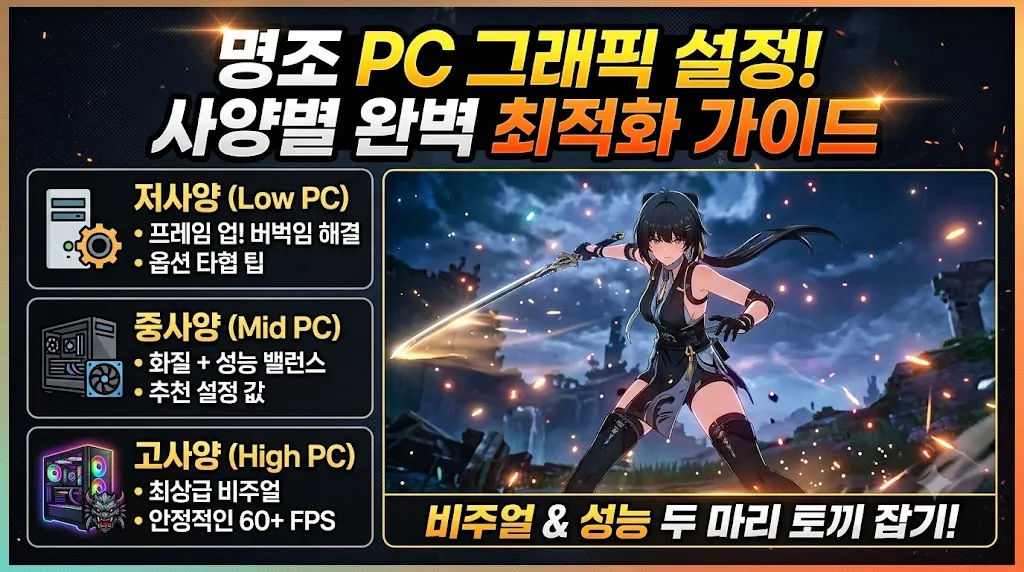
옵션을 만지기 전에 기준을 먼저 잡아두면 시행착오가 확 줄어듭니다. 명조 PC 그래픽 설정에서 가장 먼저 봐야 할 건 그래픽카드 VRAM 용량이에요. VRAM이 부족한 상태에서 텍스처 품질만 올리면 프레임보다 먼저 끊김과 멈춤이 찾아옵니다.
두 번째 기준은 모니터 주사율이에요. 60Hz 모니터라면 프레임을 무리하게 끌어올릴 필요가 없고, 144Hz 이상이라면 반대로 프레임 우선 설정이 체감 차이를 크게 만듭니다.
세 번째는 플레이 패턴인데요, 전투 위주로 즐기실 분이라면 그림자와 이펙트 품질을 낮춰서 프레임을 확보하는 쪽이 유리하고, 풍경 감상이나 사진 모드를 자주 쓰신다면 해상도 스케일과 질감 디테일에 좀 더 투자하는 게 맞습니다.
명조 PC 그래픽 설정 사양별 비교
사양대별로 어떤 옵션을 우선시해야 하는지 표로 정리해 봤습니다.
| 사양 구간 | 핵심 특징 | 추천 대상 | 실사용 코멘트 |
|---|---|---|---|
| 저사양 | 해상도 스케일 낮춤 중심 | 내장그래픽·구형 GPU | 그림자 끄면 체감 차이 큼 |
| 중사양 | 프레임·품질 절반씩 절충 | GTX 1660급 PC | 텍스처는 중간이 무난 |
| 고사양 | 고주사율 대응이 핵심 | RTX 3060 이상 | 레이트레이싱은 선택사항 |
이 표는 일반적인 체감 경향을 정리한 것이라 실제 PC 환경에 따라 차이가 날 수 있다는 점 참고해 주세요.
명조 그래픽 옵션별 핵심 설정값
옵션 창에는 항목이 많아 보이지만, 실제로 체감 차이가 큰 건 몇 개로 압축됩니다.
- 그림자 품질 — 낮음으로 내려도 전투 가독성에 큰 지장 없음
- 텍스처 품질 — VRAM 4GB 이하라면 중간 이하 권장
- 안티앨리어싱 — FSR나 DLSS 지원 시 켜두면 프레임 이득이 큼
- 후처리 효과 — 블룸·모션블러는 끄면 시야가 더 깨끗해짐
- 해상도 스케일 — 90% 전후로만 낮춰도 프레임이 꽤 올라감
뭐니 뭐니 해도 프레임이 가장 안정적으로 잡히는 조합은 그림자와 후처리 효과를 같이 낮추는 조합이었습니다. 둘 다 시각적으로는 크게 도드라지지 않는데 연산 부담은 꽤 크게 차지하는 항목이거든요.
직접 맞춰보니 달랐던 점
처음 명조를 켰을 때 기본값 그대로 두고 들어갔는데, 도시 지역으로 이동하자마자 화면이 한 번씩 멈추는 느낌이 났습니다. 그래픽카드가 딱히 구형도 아닌데 왜 이런가 싶어서 일단 며칠은 그냥 참고 플레이했어요.
처음엔 해상도만 낮추면 해결될 거라 생각하고 해상도 스케일을 70%까지 내려봤는데, 화면이 흐릿해지기만 하고 끊김은 그대로였습니다. 알고 보니 문제는 해상도가 아니라 그림자 옵션이었더라고요. 그림자를 높음에서 낮음으로만 바꿨는데 평균 프레임이 체감상 눈에 띄게 안정되는 느낌이었습니다. 텍스처 품질은 오히려 그대로 둬도 무방했고요.
기대했던 건 모든 옵션을 낮춰야 할 줄 알았는데, 실제로는 딱 한두 항목만 손보면 충분했습니다. 지금은 그림자와 후처리 효과만 낮춰두고 나머지는 중간값 그대로 쓰고 있습니다.
명조 프레임 드랍 해결 체크리스트
설정을 다 맞췄는데도 끊김이 남아있다면 아래를 순서대로 점검해 보세요.
- 그래픽 드라이버 최신 버전인지 확인
- 백그라운드 프로그램(녹화·방송 툴) 종료 여부 확인
- 전원 옵션이 절전 모드로 잡혀있는지 확인
- 게임 내 수직동기화(브이싱크) 켜져 있는지 확인
- SSD 용량 부족으로 캐시 문제가 생기진 않았는지 확인
혹시나 해서 하는 말인데, 드라이버 업데이트만으로 해결되는 경우도 생각보다 많습니다. 옵션 손보기 전에 먼저 확인해 보시는 걸 추천해요.
명조 PC 그래픽 설정 최종 추천
PC 상황별로 정리하면 이렇게 나눌 수 있습니다.
내장그래픽이나 구형 GPU를 쓰고 있다면 해상도 스케일을 80% 전후로 낮추고 그림자와 후처리 효과는 모두 끄는 쪽을 권합니다. 시각적 손실보다 안정적인 플레이가 우선이니까요.
중급 그래픽카드를 쓰고 있고 전투 위주로 즐기실 분이라면 텍스처는 중간, 그림자는 낮음, 나머지는 기본값을 유지하는 조합이 균형이 좋았습니다.
고급 그래픽카드에 고주사율 모니터를 갖추셨다면 그림자와 텍스처는 높음으로 두고 프레임 제한만 모니터 주사율에 맞춰 조정하는 쪽이 체감 만족도가 가장 높습니다.
명조 PC 그래픽 설정 추천 관련 자주 묻는 질문
Q: 명조 PC 그래픽 설정에서 가장 먼저 낮춰야 할 옵션은 뭔가요?
A: 그림자 품질입니다. 시각적으로 큰 차이가 없으면서 연산 부담이 큰 항목이라 가장 먼저 손보기 좋습니다.
Q: 해상도 스케일을 낮추면 화질이 너무 흐려지지 않나요?
A: 90% 전후로만 낮춰도 체감 화질 손실은 크지 않으면서 프레임 이득은 있는 편입니다. 70% 이하로 내리면 흐림이 눈에 띄게 느껴질 수 있습니다.
Q: FSR나 DLSS는 꼭 켜야 하나요?
A: 지원하는 그래픽카드라면 켜두는 쪽이 유리합니다. 화질 저하는 거의 느껴지지 않는데 프레임 안정성에는 도움이 됩니다.
Q: 옵션을 다 낮춰도 끊김이 계속되면 어떻게 해야 하나요?
A: 그래픽 옵션보다 드라이버나 백그라운드 프로그램 문제일 가능성이 높습니다. 체크리스트 항목을 먼저 점검해 보세요.
Q: 그림자만 낮춰도 정말 체감이 되나요?
A: 사양에 따라 다르지만 시나리오 기준으로는 그림자 하나만 조정해도 안정성이 크게 달라지는 경우가 많았습니다. 한 가지씩 바꿔보면서 비교하는 게 가장 정확합니다.
마치며
명조 PC 그래픽 설정은 모든 옵션을 다 낮추는 게 아니라, 본인 사양에서 부담이 큰 항목 한두 개만 짚어내는 게 핵심입니다. 그림자와 후처리 효과부터 손보고, 나머지는 본인 모니터 주사율에 맞춰 조정해 보세요. 설정 창을 한 번 더 열어보는 데 걸리는 시간은 1분 남짓입니다.
명조 PC 그래픽 설정으로 끊김 없는 화면을 만드는 가장 쉬운 방법, 그림자 옵션 하나부터 확인해 보세요.